Diferencia entre revisiones de «Mandamientos y Notificaciones»
| Línea 76: | Línea 76: | ||
Puede ver el contenido de los instrumentos. En una primera línea, ve si tiene o no calidad de ''urgente'', qué tipo de instrumento es (cédula o mandamiento), el estado en el que se encuentra, la zona a la que pertenece y la cantidad de veces que fue impresa. <br> | Puede ver el [[#Información_del_instrumento|contenido de los instrumentos]]. En una primera línea, ve si tiene o no calidad de ''urgente'', qué tipo de instrumento es (cédula o mandamiento), el estado en el que se encuentra, la zona a la que pertenece y la cantidad de veces que fue impresa. <br> | ||
Debajo se observa el domicilio postal (que fue incorporado en el escrito desde el Portal de PyNE). Bajo el domicilio postal aparece el código de verificación, el número de causa y la carátula. <br> | Debajo se observa el domicilio postal (que fue incorporado en el escrito desde el Portal de PyNE). Bajo el domicilio postal aparece el código de verificación, el número de causa y la carátula. <br> | ||
Debajo figura el Organismo al que pertenece y el departamento judicial del mismo. Y en la última línea se ve la fecha y hora desde la que el instrumento está disponible y la fecha y hora de la asignación. <br> | Debajo figura el Organismo al que pertenece y el departamento judicial del mismo. Y en la última línea se ve la fecha y hora desde la que el instrumento está disponible y la fecha y hora de la asignación. <br> | ||
Revisión del 13:20 16 mar 2026
El nuevo sitio web para las Oficinas de Mandamientos y Notificaciones tiene por finalidad brindar una herramienta que se adecúe a las necesidades y tareas cotidianas de dicho organismo.
El sistema brinda un mayor control y trazabilidad de los instrumentos, permitiendo asignarlos a las zonas y oficiales que corresponda -de manera individual o masiva-, visualizar historiales, cambios de estado, contador de impresiones, guardar borradores, firmar y enviar respuestas, etc.
Al sistema sólo tienen acceso los usuarios habilitados, que tienen distintos roles y permisos sobre las funcionalidades del sistema.
Configuración previa
Para comenzar a trabajar con el nuevo sitio web para las Oficinas de Mandamientos y Notificaciones, cada Delegación de Informática debe asignar los roles correspondientes a cada usuario de la Oficina en cuestión.
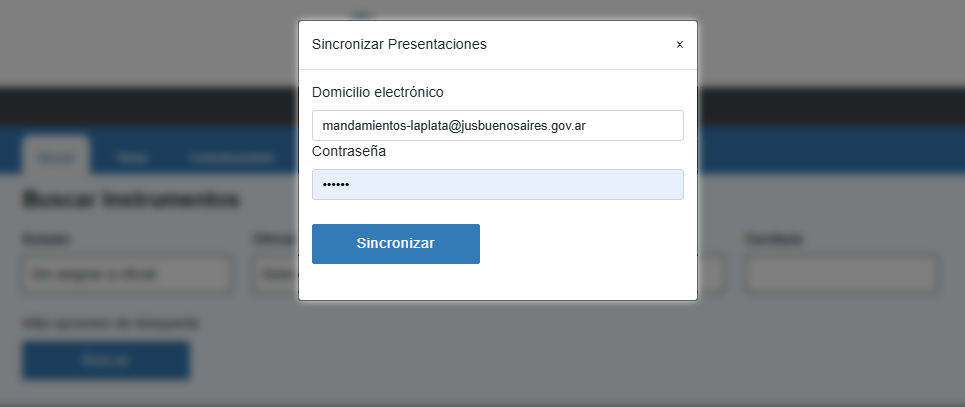
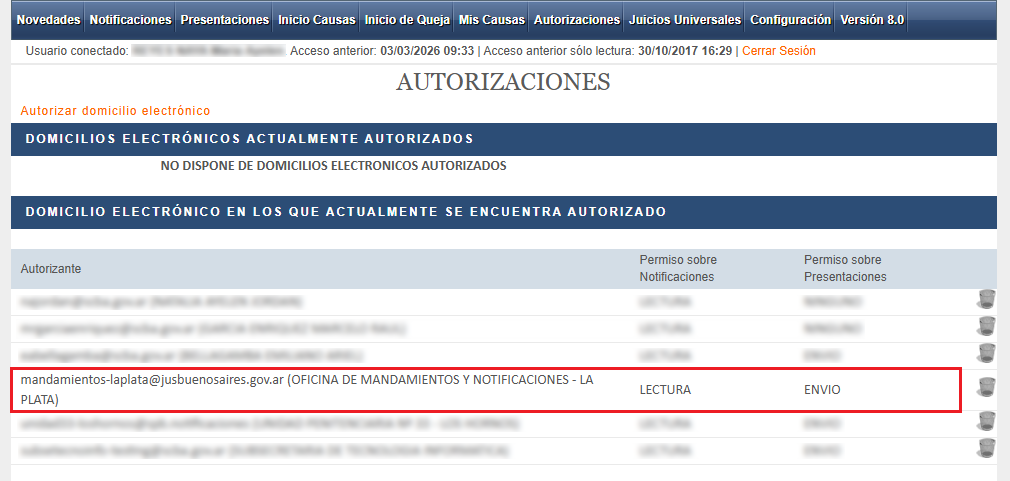
A su vez, para posibilitar las sincronizaciones de los instrumentos y comunicaciones, es necesario que el titular autorice a todos los usuarios en el domicilio electrónico de la Oficina de Mandamientos, desde el portal web de Presentaciones y Notificaciones Electrónicas (PyNE). Debe asignarles permiso de lectura para las Notificaciones y de envío para las Presentaciones.
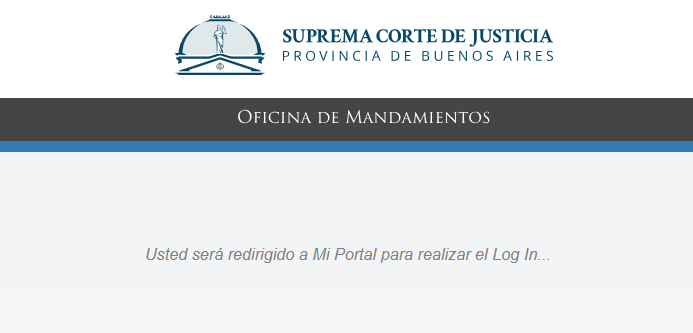
Al acceder al sitio web de Mandamientos y Notificaciones, el sistema informa que el usuario será redirigido para iniciar sesión con las credenciales de Mi Portal.
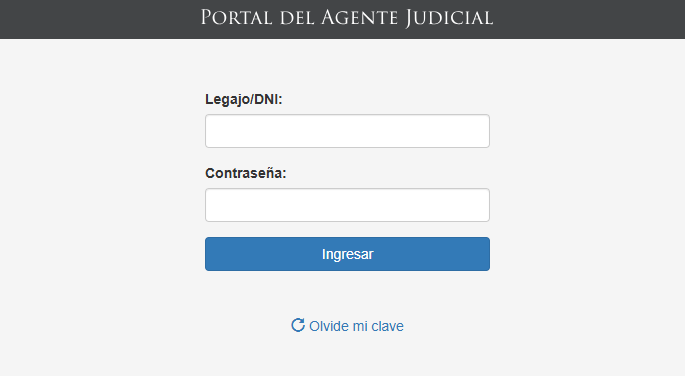
Una vez redirigido, debe ingresar su Legajo o DNI y Contraseña de acceso a Mi Portal.
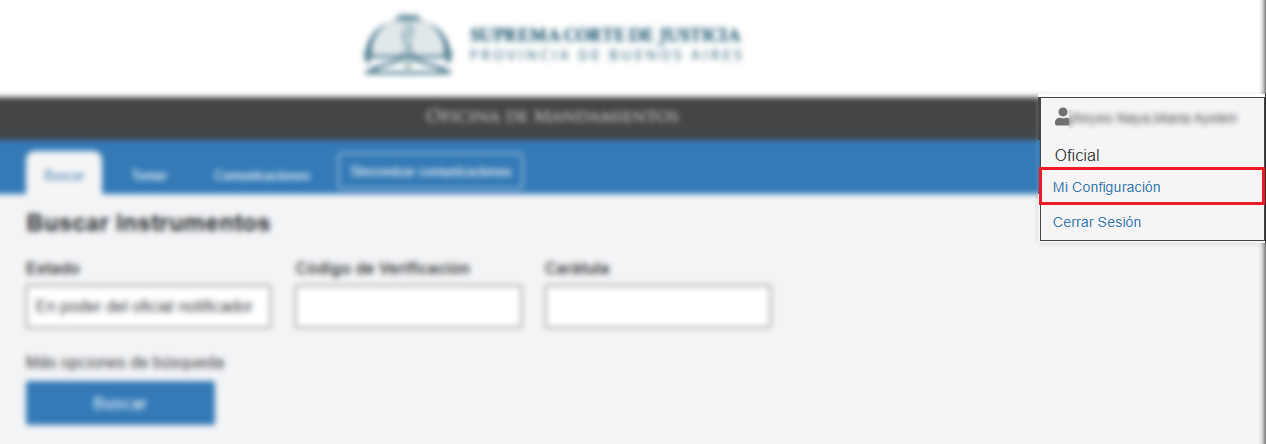
En el primer acceso al sitio de Notificaciones y Mandamientos, el usuario debe dirigirse al menú que se despliega al hacer clic en su nombre (arriba a la derecha) y luego hacer clic en Mi Configuración:
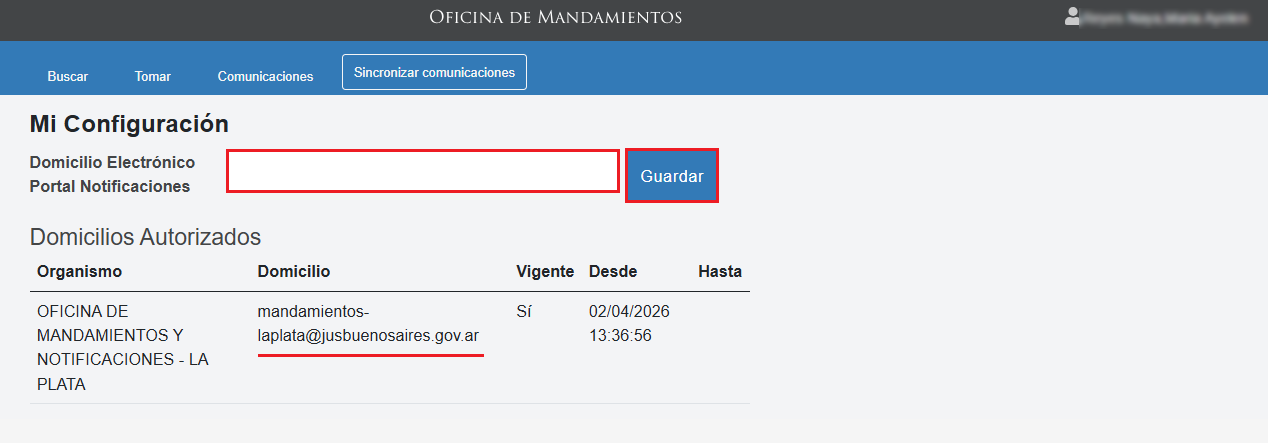
Allí debe ingresar su Domicilio Electrónico del Portal de PyNE y presionar Guardar. Si ya fue autorizado por el titular de su Oficina, podrá observar debajo el domicilio de Mandamientos correspondiente.
Roles
Supervisor
Quien posee el rol de supervisor puede ver y operar sobre todos los instrumentos de la oficina de mandamientos a la que pertenece. Puede crear, modificar e inhabilitar zonas y visualizar los oficiales asociados a cada zona.
Puede sincronizar las comunicaciones y es el único rol que puede sincronizar instrumentos.
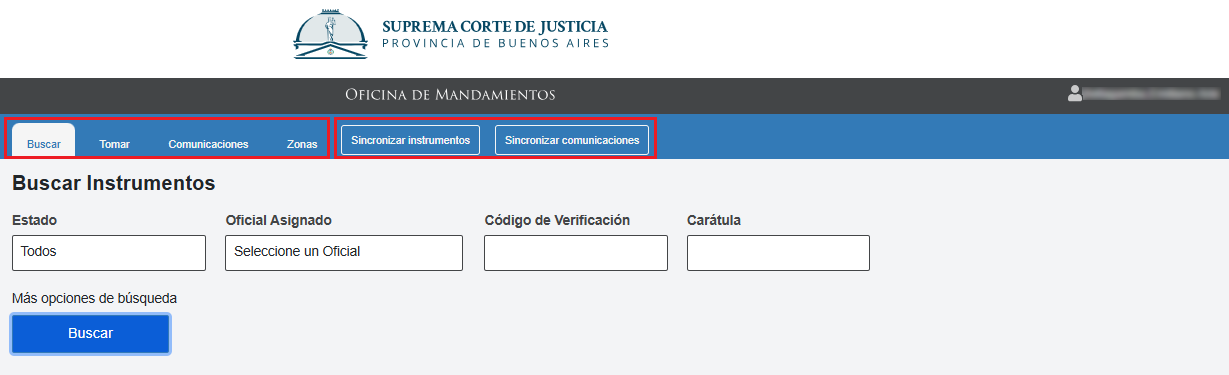
El supervisor puede visualizar el historial completo de cada instrumento (cambios de estado, asignaciones, comunicaciones, impresiones).
También puede firmar y enviar todas las comunicaciones de la Oficina.
Asigna instrumentos a oficiales notificadores (de forma individual o masiva).
Asigna instrumentos a zonas (de forma individual o masiva).
Modifica o elimina asignaciones existentes.
Puede visualizar el estado de las alarmas (verde/amarillo/rojo) y desactivarlas.Puede cambiar estados de los instrumentos.
Puede imprimir instrumentos de forma individual o masiva y consultar cuántas veces se imprimió un instrumento.
Oficial Notificador
El oficial notificador tiene un rol operativo. Recibe instrumentos asignados por un supervisor. Puede gestionar solo los instrumentos que tiene asignados, buscar instrumentos filtrando por distintos criterios (fechas, estado, zona, etc.) dentro de su alcance y tomar instrumentos con código de verificación, si están sin asignar.
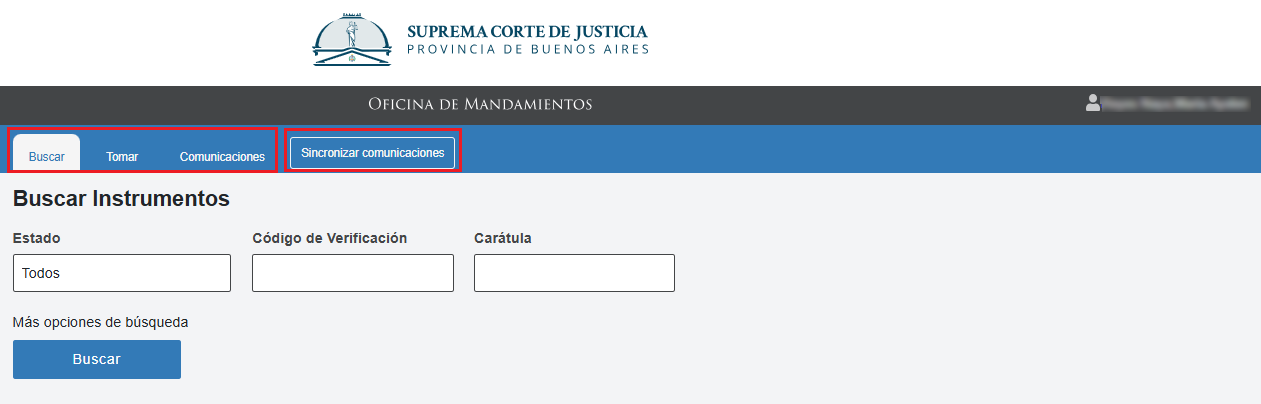
Puede cambiar los estados de sus instrumentos y cargar descripción y observaciones de los estados.
Puede generar comunicaciones de sus instrumentos y guardar borradores. Firma y envía las comunicaciones que él mismo generó. Puede adjuntar archivos si corresponde.
Puede imprimir instrumentos asignados.
Puede visualizar el historial completo de sus instrumentos (estados, comunicaciones, alarmas, impresiones).
NO puede ver instrumentos de otros oficiales , desactivar alarmas ni enviar comunicaciones generadas por otros.
Mesa de Entrada
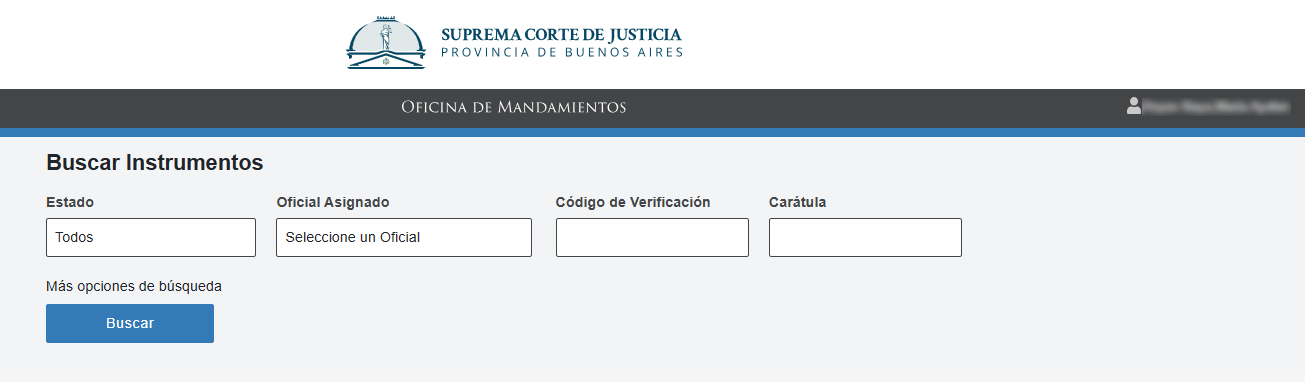
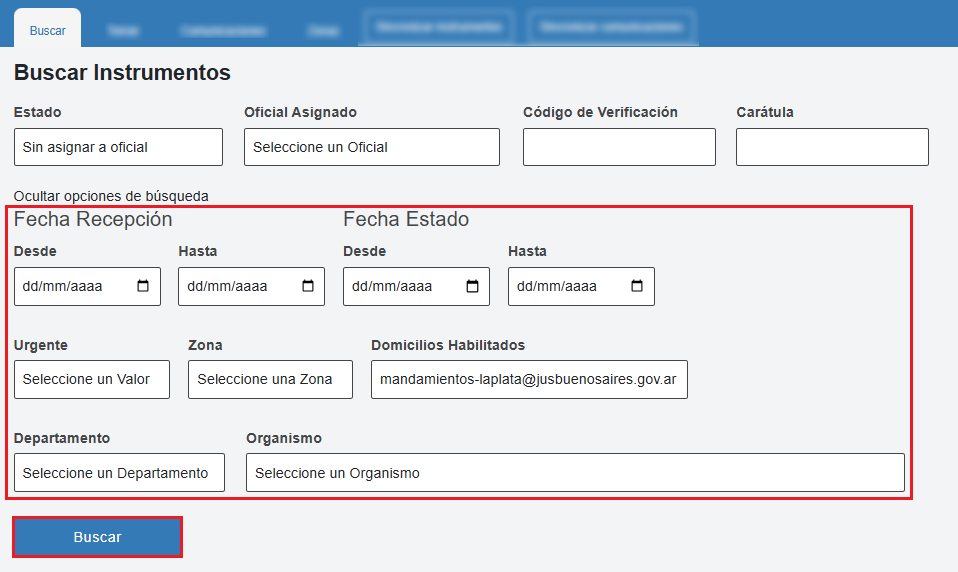
Este rol es de consulta e impresión. En una pantalla inicial, puede buscar instrumentos mediante los filtros: Estado, Oficial Asignado, Código de Verificación y Carátula.
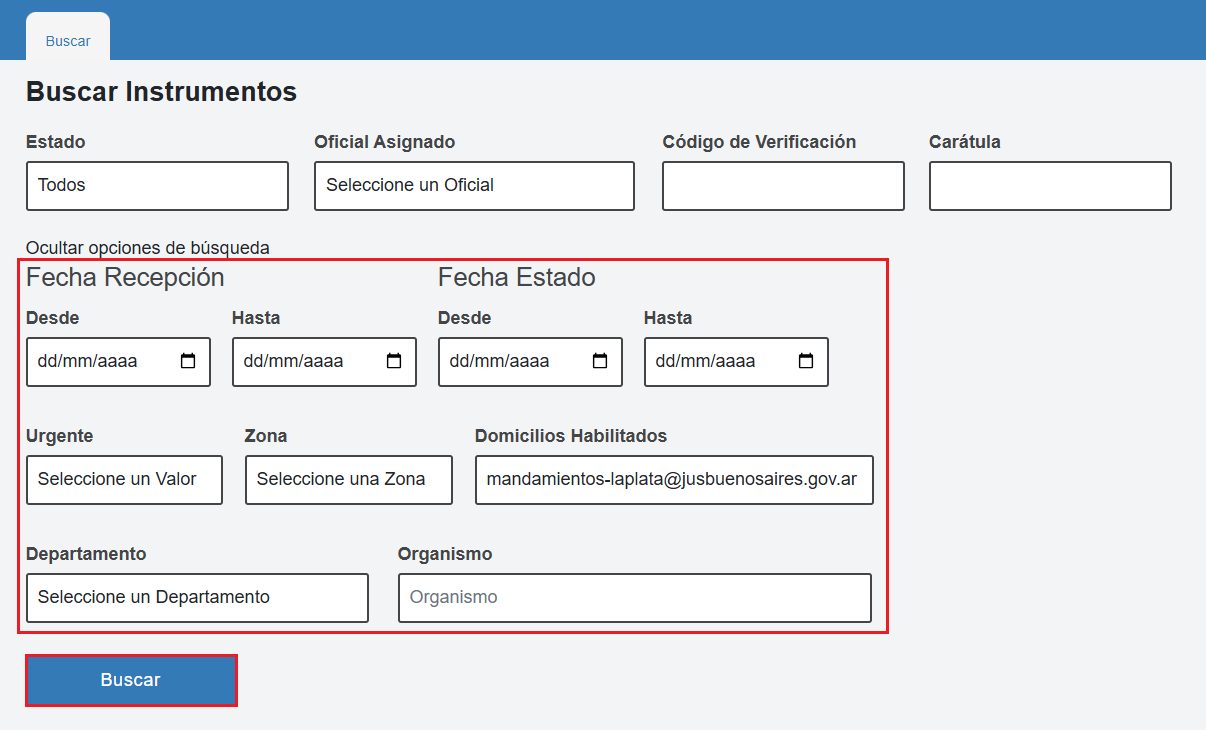
Al extender Más opciones de búsqueda puede filtrar también por: Fecha de Recepción, Fecha de Estado, su condición de Urgente, la Zona asignada, por Domicilios Habilitados, Departamento y/u Organismo.
Puede ver el contenido de los instrumentos. En una primera línea, ve si tiene o no calidad de urgente, qué tipo de instrumento es (cédula o mandamiento), el estado en el que se encuentra, la zona a la que pertenece y la cantidad de veces que fue impresa.
Debajo se observa el domicilio postal (que fue incorporado en el escrito desde el Portal de PyNE). Bajo el domicilio postal aparece el código de verificación, el número de causa y la carátula.
Debajo figura el Organismo al que pertenece y el departamento judicial del mismo. Y en la última línea se ve la fecha y hora desde la que el instrumento está disponible y la fecha y hora de la asignación.
A la derecha están las opciones que permiten: Ver detalle e imprimir.

NO puede realizar acciones de gestión sobre los instrumentos (asignaciones, cambios de estado, comunicaciones).
Buscar instrumentos
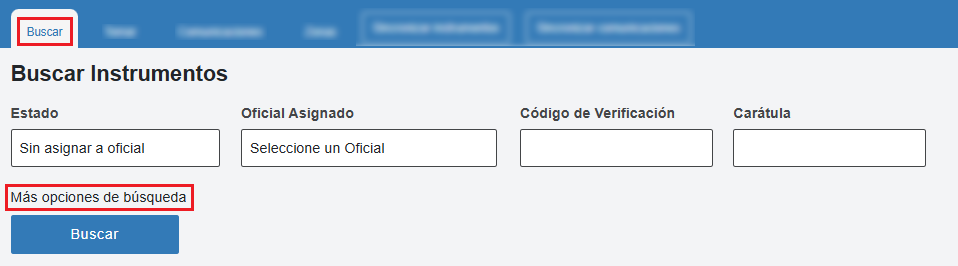
El sistema, en principio, ofrece los parámetros de búsqueda: Estado, Código de verificación y Carátula.
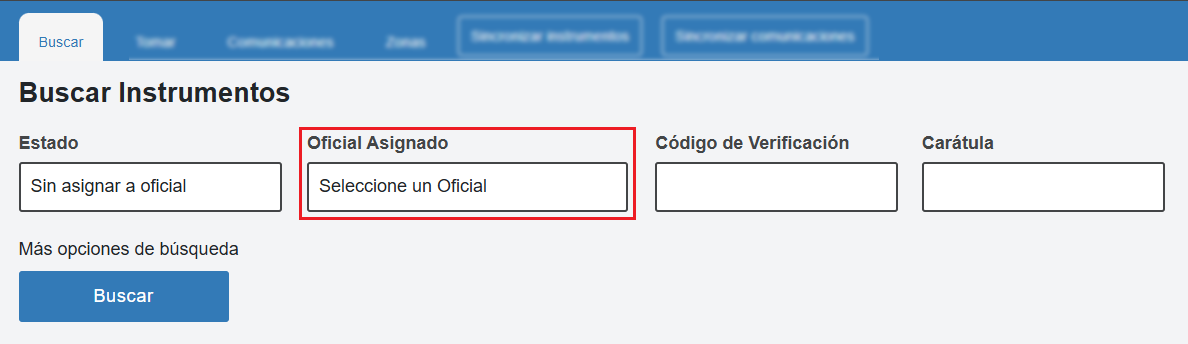
En la visualización de quien tiene el rol de Supervisor, también se puede buscar por Oficial Asignado.
La búsqueda se puede ampliar presionando Más opciones de búsqueda. Allí se pueden filtrar los resultados por: Fecha de Recepción (desde/hasta), Fecha de Estado (desde/hasta), su calidad de Urgente, por Departamento y/u Organismo.
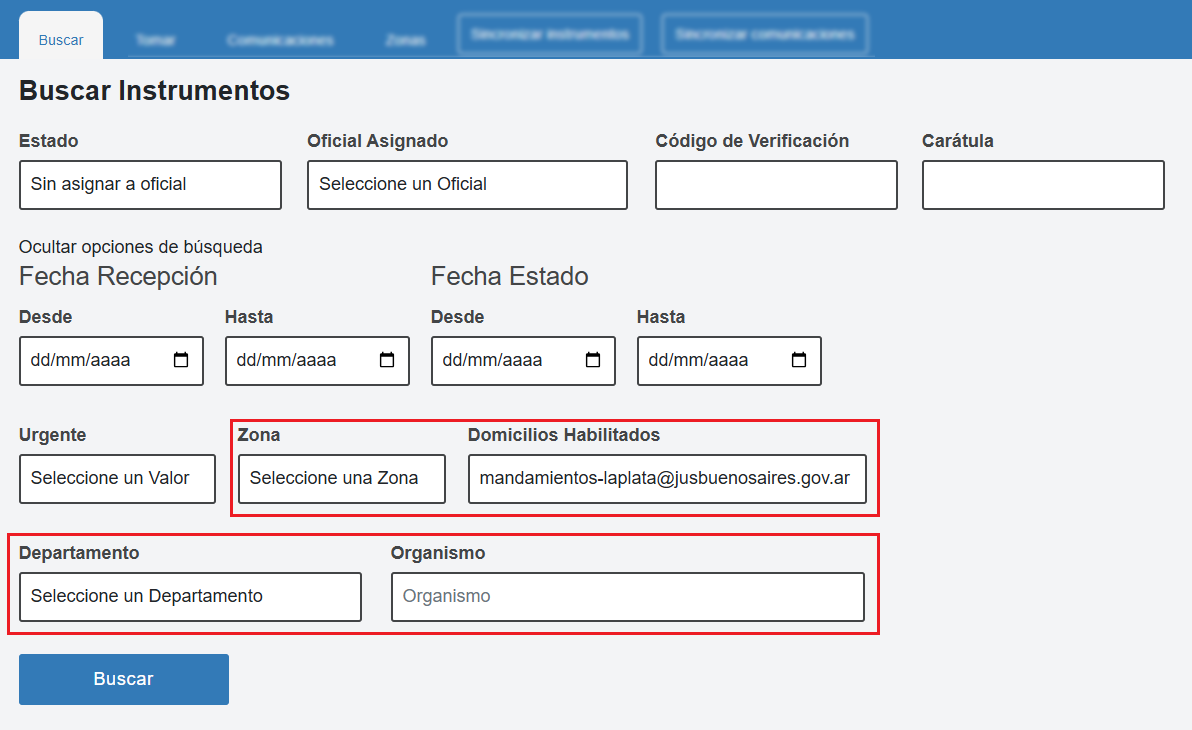
El Supervisor puede también aquí filtrar por Zona asignada, Domicilios Habilitados, Departamento y Organismo.
Una vez que el sistema genera la búsqueda, muestra los instrumentos que responden a los parámetros ingresados, en un listado donde se observa: si tiene calidad de urgente, el tipo de instrumento, su estado, a qué zona pertenece y cuántas veces fue impreso.
Debajo se observa el domicilio postal y debajo: el código de verificación del instrumento, el número de causa y la carátula. Se visualiza también el Organismo, la fecha de asignación y el nombre del Oficial Asignado al instrumento.
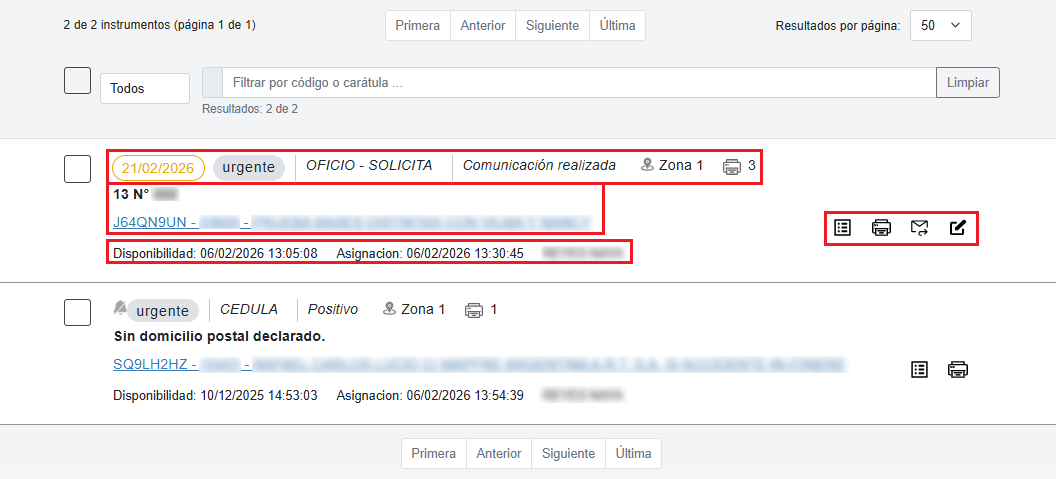
A la derecha un menú ofrece las opciones (cada una se muestra solo cuando corresponde): Asignar (únicamente para el Supervisor), Ver Detalle, Imprimir, Responder y Cambiar Estado.

 : Asignar.
 : Ver Detalle.
 : Imprimir.
 : Responder.
 : Cambiar Estado.
Información del instrumento
Al hacer clic en la carátula del instrumento o en el ícono de Ver Detalle (), el sistema muestra la siguiente información:
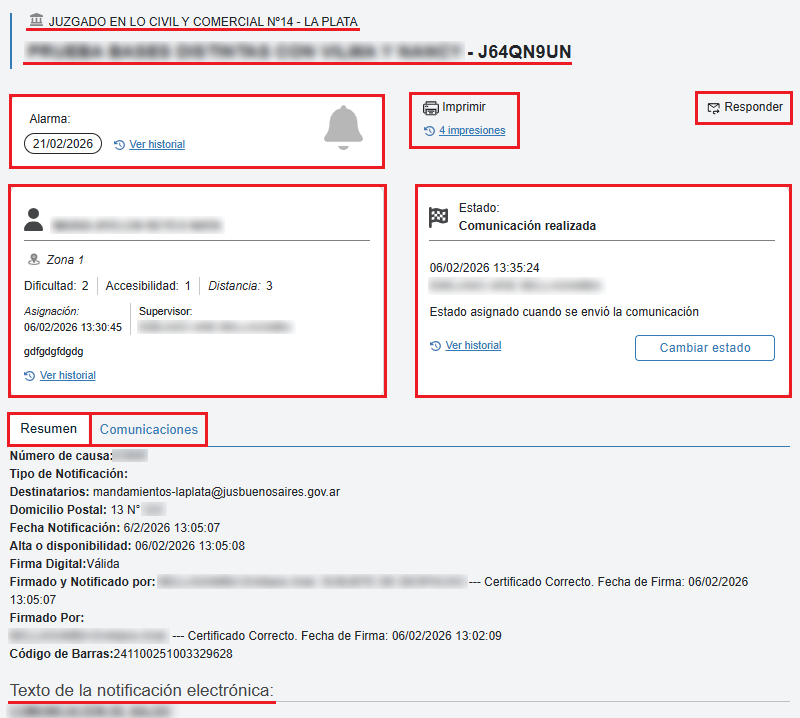
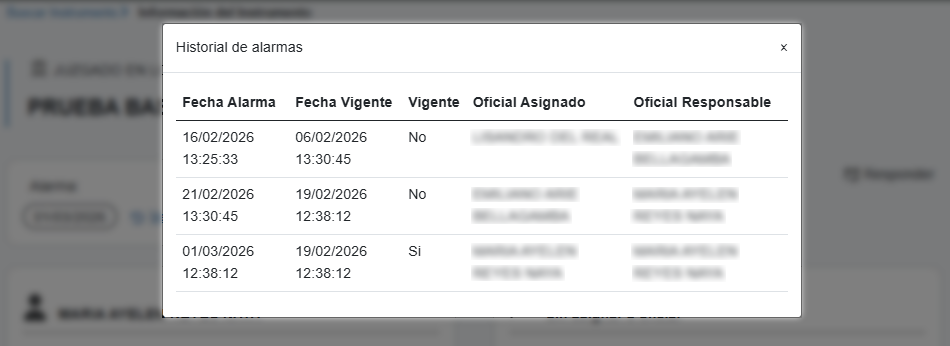
Dentro de Alarma visualiza la fecha de la última y se puede ver, si las tiene, el historial de las mismas:
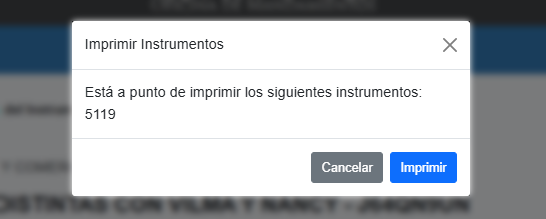
Allí también se puede Imprimir. Al cliquear, el sistema ofrece un cartel informativo:
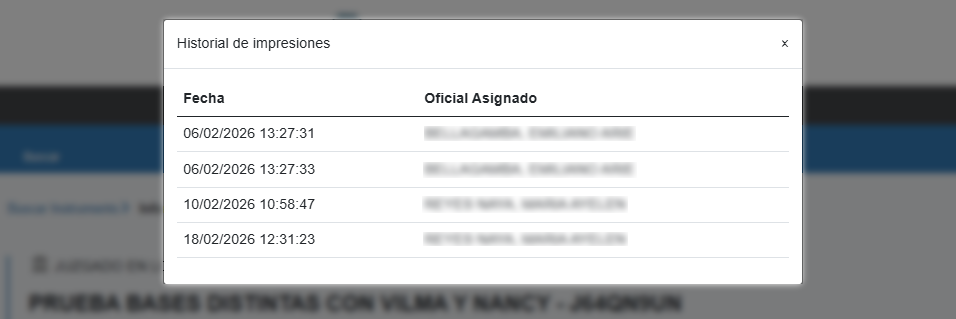
Y, a su vez, se puede ver el historial de impresiones, detallando la cantidad de veces que se imprimió, la fecha, hora y qué oficial la realizó:
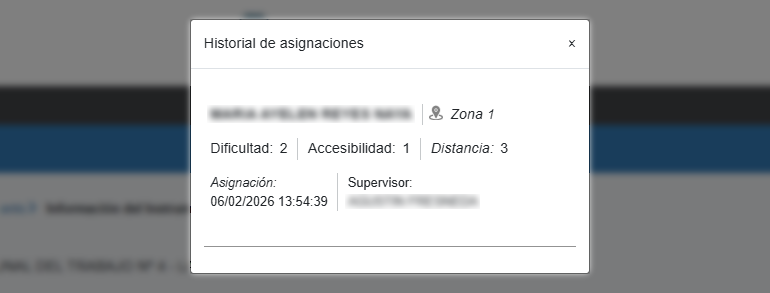
En el recuadro donde se muestra el Oficial asignado se puede ver también: la zona a la que pertenece (el instrumento), la dificultad, accesibilidad y distancia determinadas, la fecha y hora de la asignación, quién estuvo a cargo de la misma, observaciones si las hubiera y también se puede acceder al historial de asignaciones:
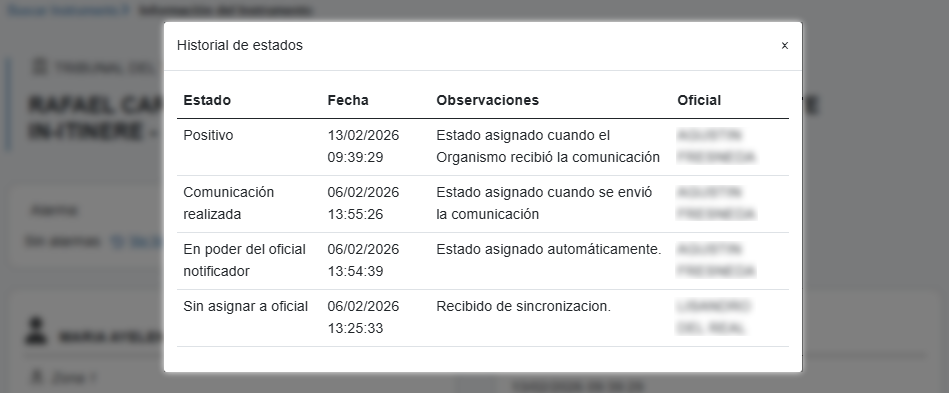
En el recuadro donde se muestra el Estado también se ve la fecha y hora del último cambio de estado, el nombre del oficial a quien fue asignado el instrumento, observaciones si las tuviera y la posibilidad de visualizar el historial de los cambios de estado:
Al final de esta sección se puede visualizar por defecto la pestaña Resumen (de la información del instrumento) y debajo el texto de la notificación electrónica. A la derecha de la pestaña Resumen se puede acceder a Comunicaciones, donde se listan aquellas pertenecientes al instrumento.

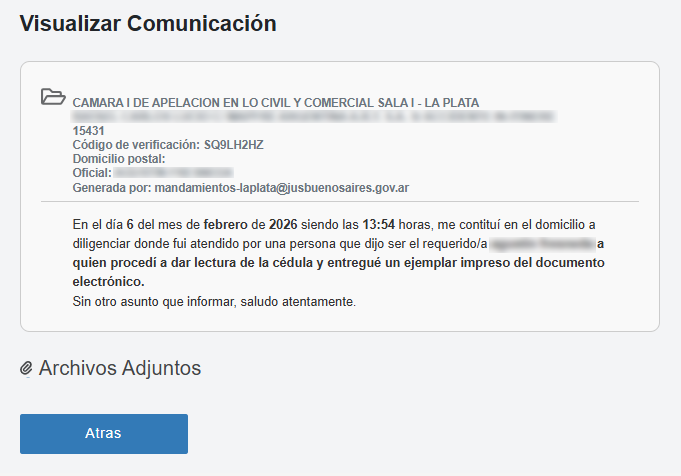
Al acceder a Ver Comunicación se observa la misma, su información y los archivos adjuntos, si los tuviera.
Imprimir instrumentos
Los instrumentos se pueden imprimir desde el ícono que se encuentra junto a cada instrumento de la lista de resultados de una búsqueda.

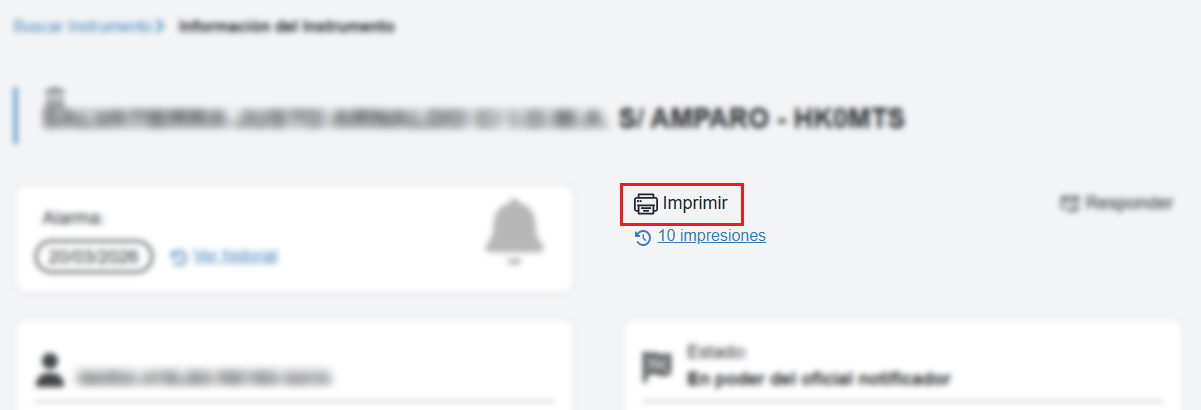
También desde el botón Imprimir, cuando se accedió al instrumento y se visualiza su información.
Impresión masiva de instrumentos
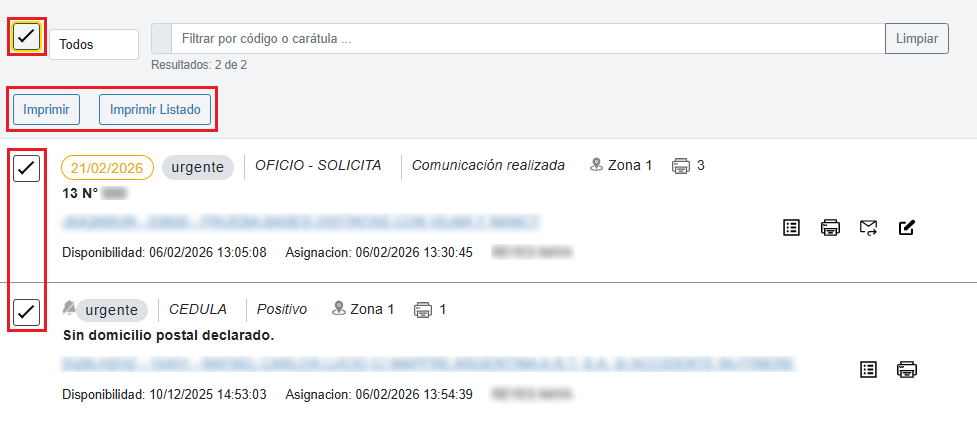
Cuando se seleccionan dos o más instrumentos (pueden seleccionarse Todos si se desea), aparecen los botones para Imprimir e Imprimir Listado.
Al presionar cualquiera de los dos botones, aparece un aviso indicando que se abrirá una nueva pestaña para gestionar la impresión.
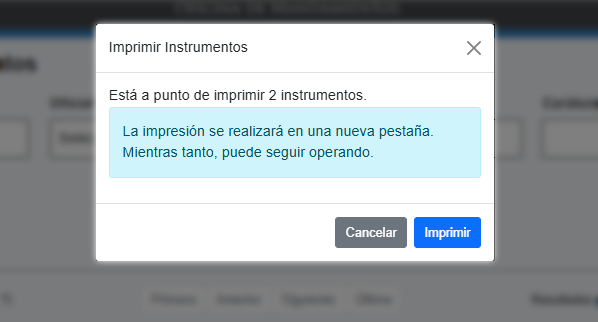
Dependiendo del navegador que se esté utilizando, el sistema le ofrece la opción de guardar y/o imprimir el archivo.
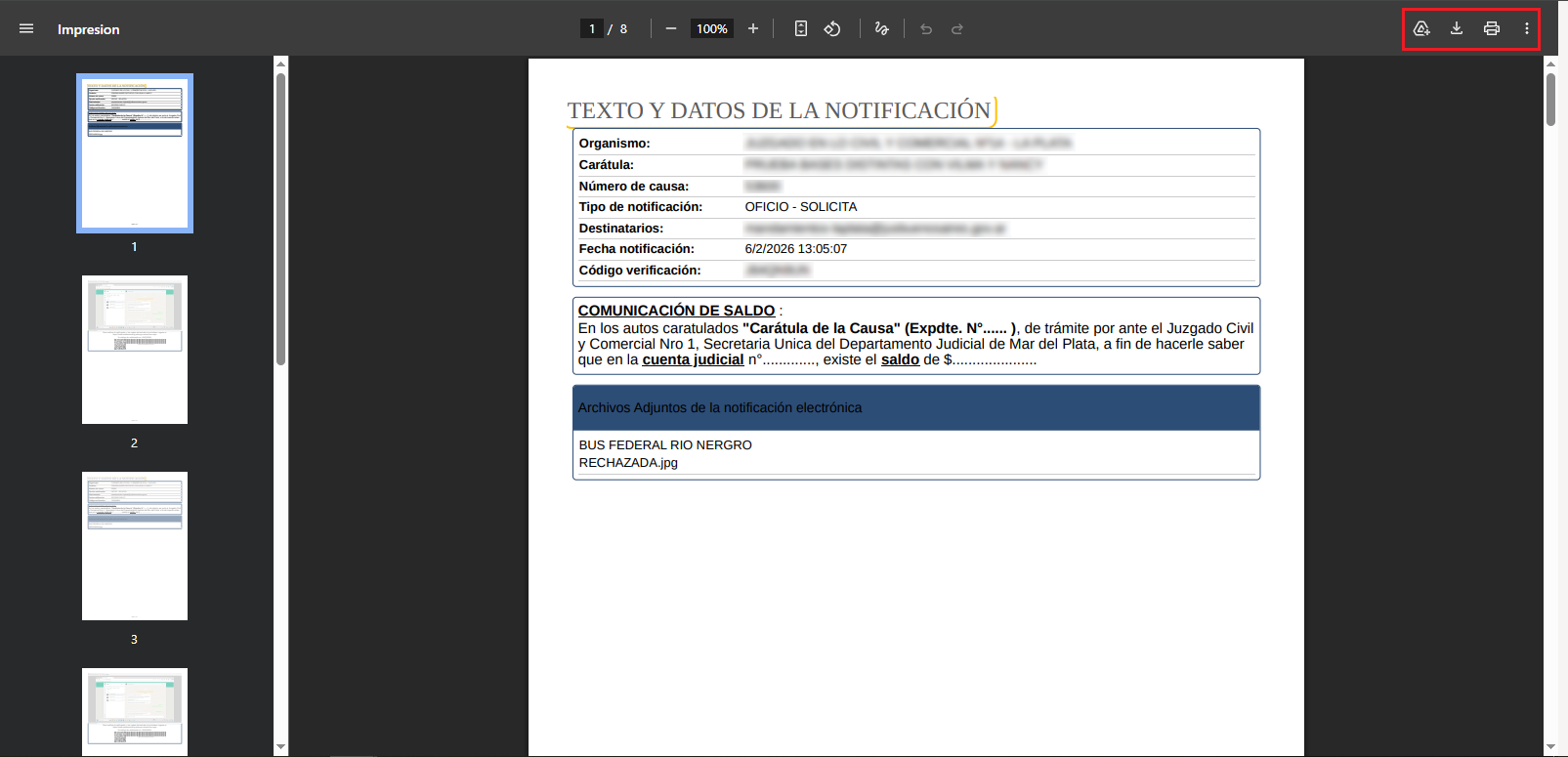
El instrumento se imprime en duplicado e incluye los archivos adjuntados en la presentación junto al domicilio postal.
Las impresiones quedan registradas y se muestran en el listado de instrumentos.
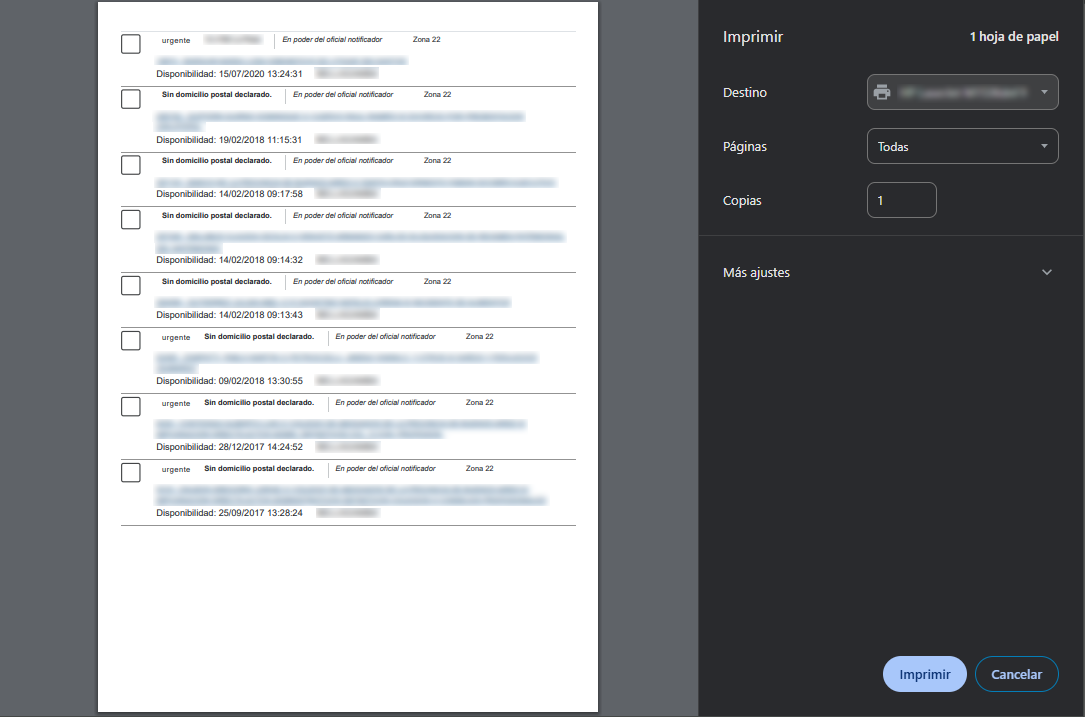
Cuando se desea Imprimir Listado se muestra un archivo con los detalles del mismo, a modo de referencia para el Oficial Notificador.
Responder instrumento
Los instrumentos se pueden responder desde el ícono en la visualización del mismo, cuando se realiza una búsqueda.

También se encuentra el botón Responder dentro de la información del instrumento.
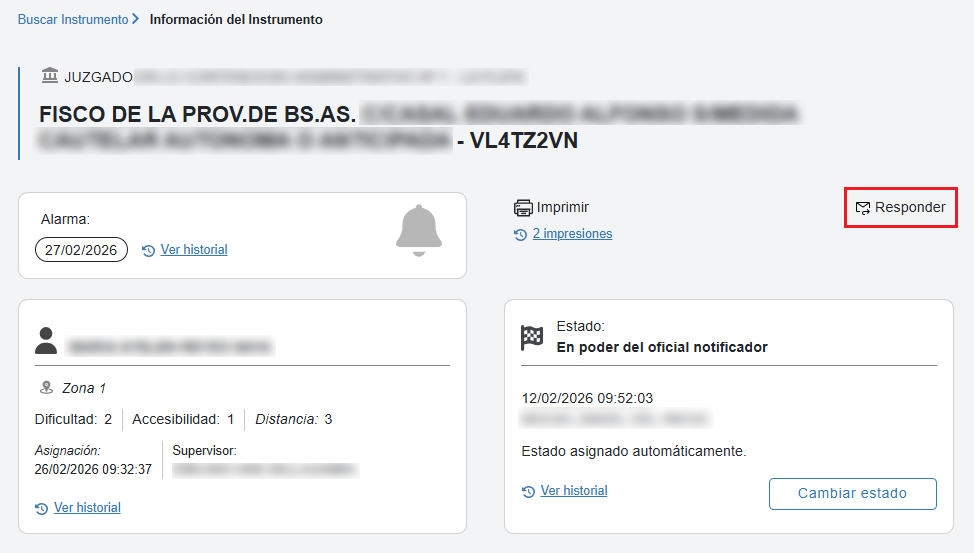
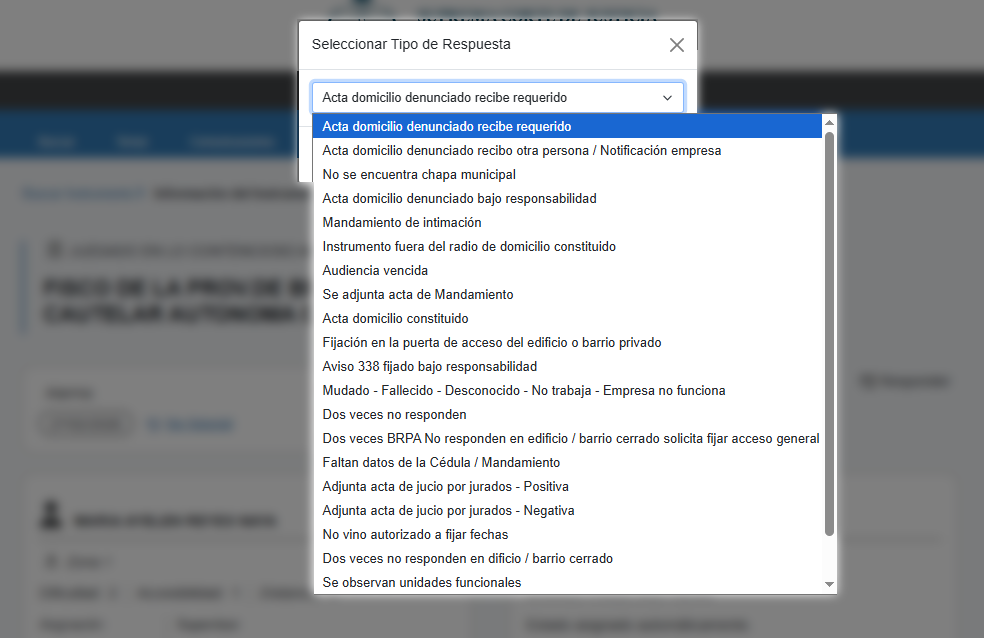
Una vez que se hace clic en Responder, el sistema muestra un cartel emergente para que pueda seleccionar el tipo de respuesta (modelo) que desea utilizar:

Una vez seleccionado el modelo, dependiendo cuál sea, se deben llenar los campos solicitados y/o los espacios de texto libre para responder el instrumento.
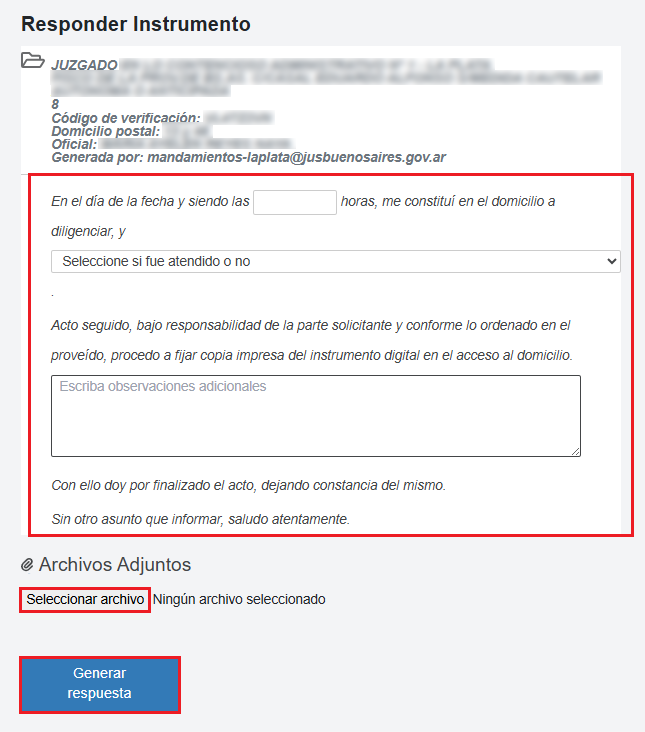
Se pueden adjuntar archivos, si fuera necesario. Deben estar en formato .pdf. Una vez seleccionado el archivo a adjuntar, se habilita el botón Subir Adjunto.
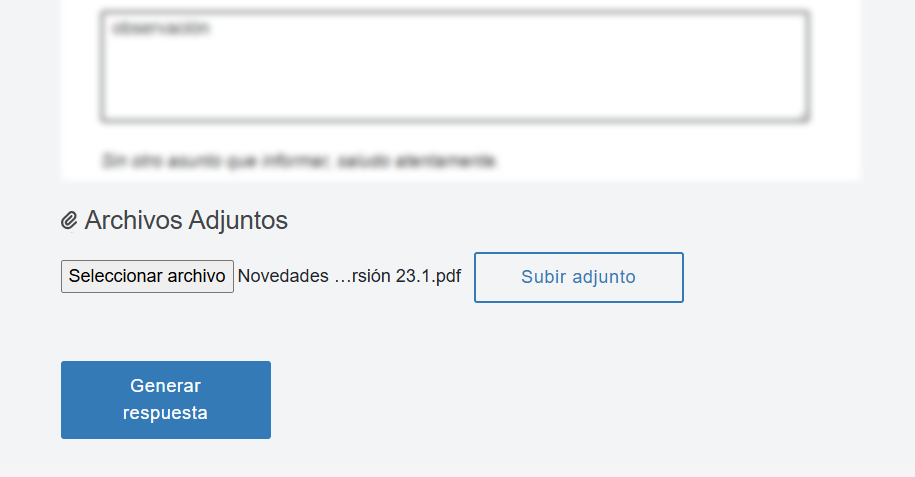
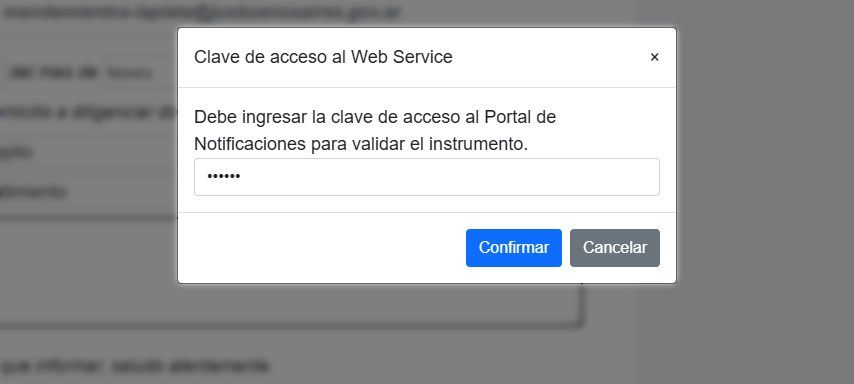
Al presionarlo, el sistema pide la clave del Portal de PyNE para validar la carga.
Este procedimiento puede hacerse varias veces, para cargar varios archivos.
Cuando el archivo se sube, el sistema informa que se hizo de forma exitosa, mostrando el nombre del archivo.
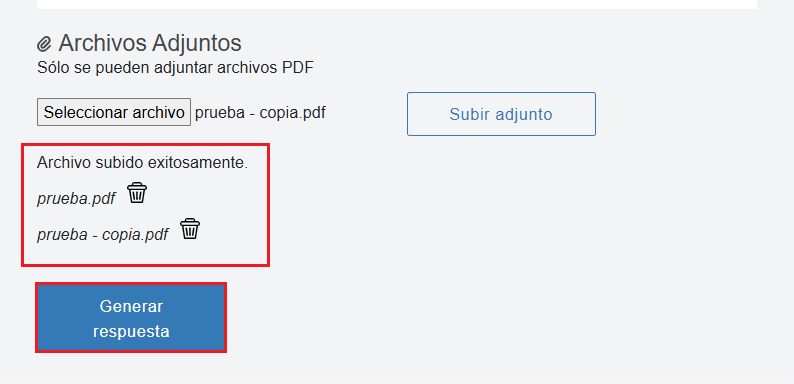
Al confirmar, se debe presionar el botón Generar respuesta.
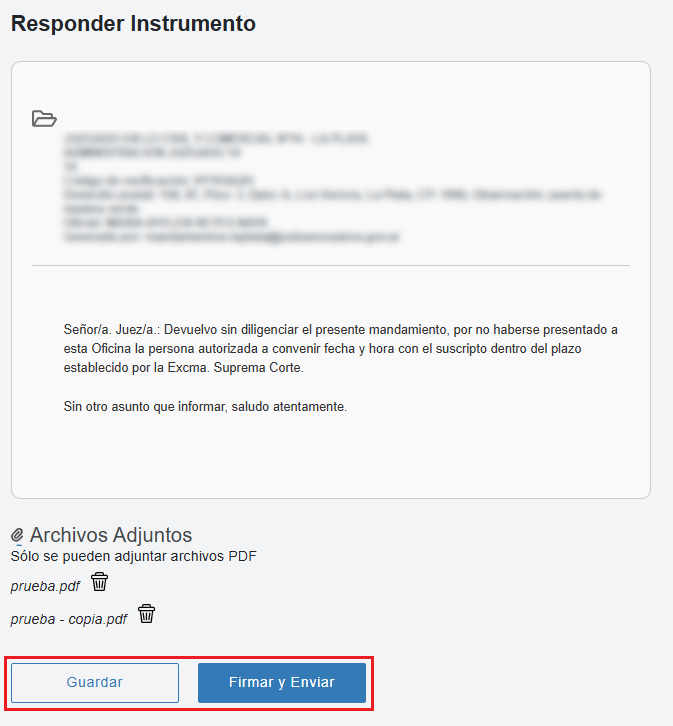
Tomar instrumentos
Tanto los Oficiales Notificadores como los Supervisores pueden auto asignarse instrumentos desde la pestaña Tomar, si disponen del código de verificación, el instrumento: está sin asignar y pertenece a la misma oficina de mandamientos. Al tomarlo, se usan la zona y los parámetros por defecto del oficial.
Al ingresar una letra o número en el campo Buscar por código, el sistema muestra en el listado todos los instrumentos cuyo código contenga ese carácter, independientemente de si se encuentra al inicio o en cualquier otra posición.
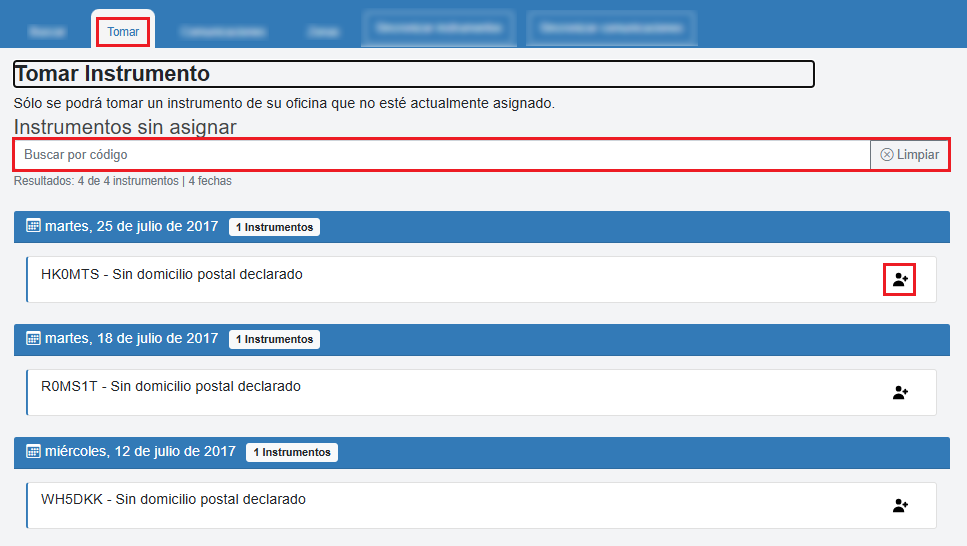
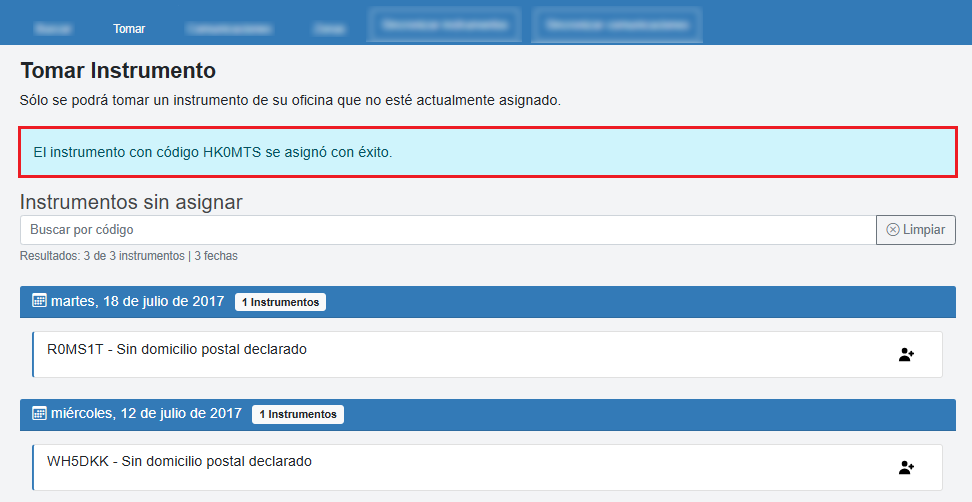
Al presionar el ícono el usuario toma el instrumento y el sistema muestra un mensaje de confirmación sobre el listado:
Comunicaciones
En la pestaña Comunicaciones se pueden visualizar los instrumentos guardados como borrador, para ser firmados por el Oficial a cargo o por el Supervisor de la oficina.
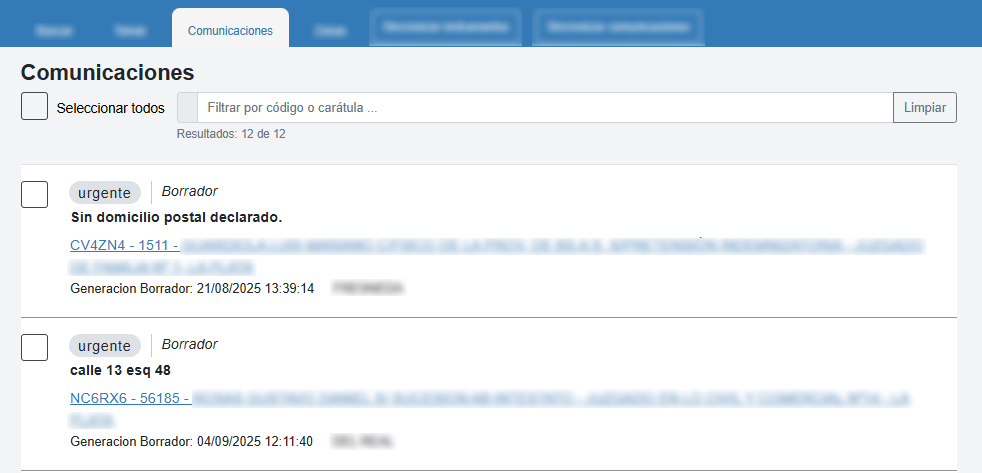
La consulta de todas las comunicaciones de un instrumento se realiza desde la pestaña Comunicaciones, accesible dentro de la información del mismo.
Zonas
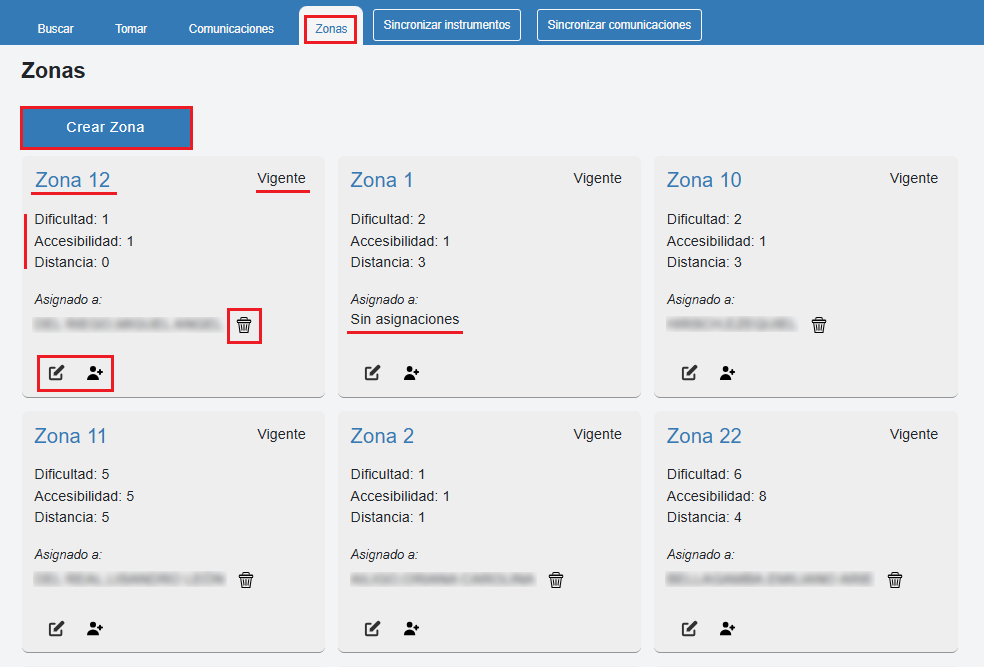
Esta pestaña solo es visible para aquellos usuarios que tengan el rol de Supervisor, ya que son quienes pueden crear zonas nuevas, editar las existentes e inhabilitarlas si fuera necesario.
Cada zona tiene a la vista el nombre designado, su estado (vigente o inhabilitado), debajo se verán los parámetros indicados para esa zona (dificultad, accesibilidad, distancia) y a qué oficial está asignada. Junto al nombre del agente asignado, aparece el ícono para poder eliminarlo de la misma. En ese caso, aparece como Sin asignaciones.
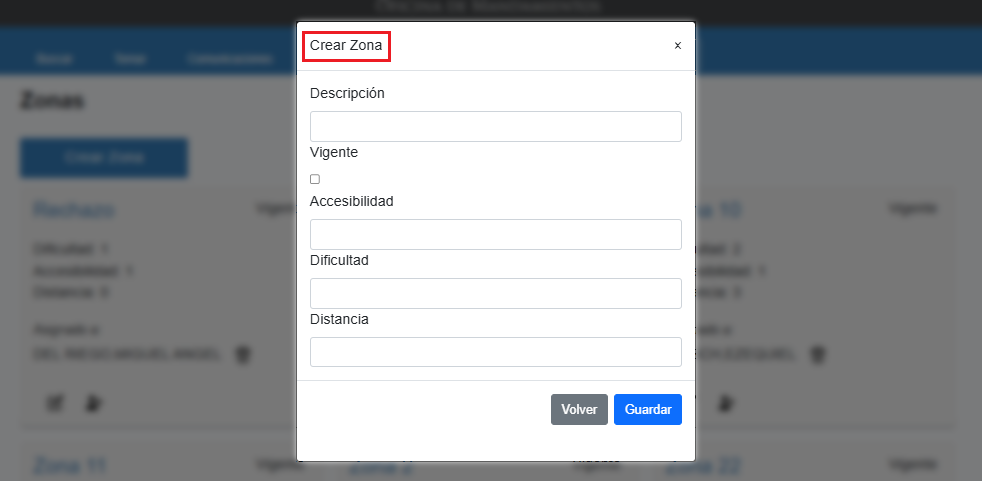
Al hacer clic en el botón Crear zona se abre una ventana que permite elegir el nombre (descripción), tildar o destildar si está vigente y asignarle un número a la accesibilidad, dificultad y la distancia:
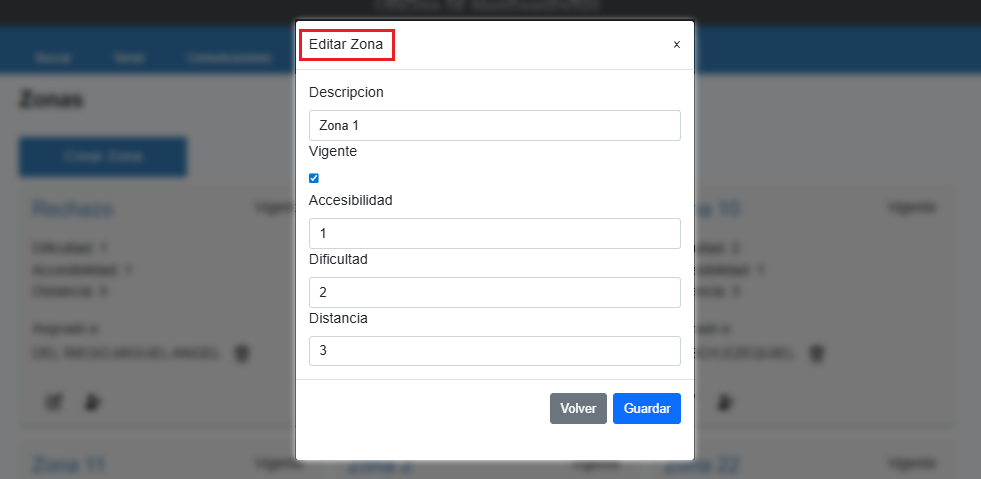
Una vez cargada la zona, desde el ícono Editar Zona se pueden modificar estos mismos datos que se cargan con la creación de la zona:
Desde el ícono se puede modificar el oficial asignado o incorporar uno nuevo, si la zona no lo tuviese:
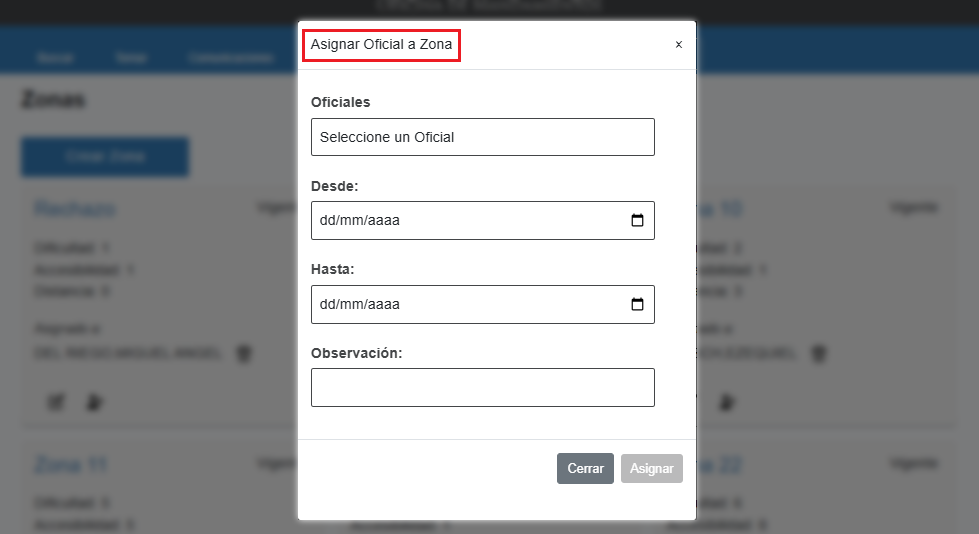
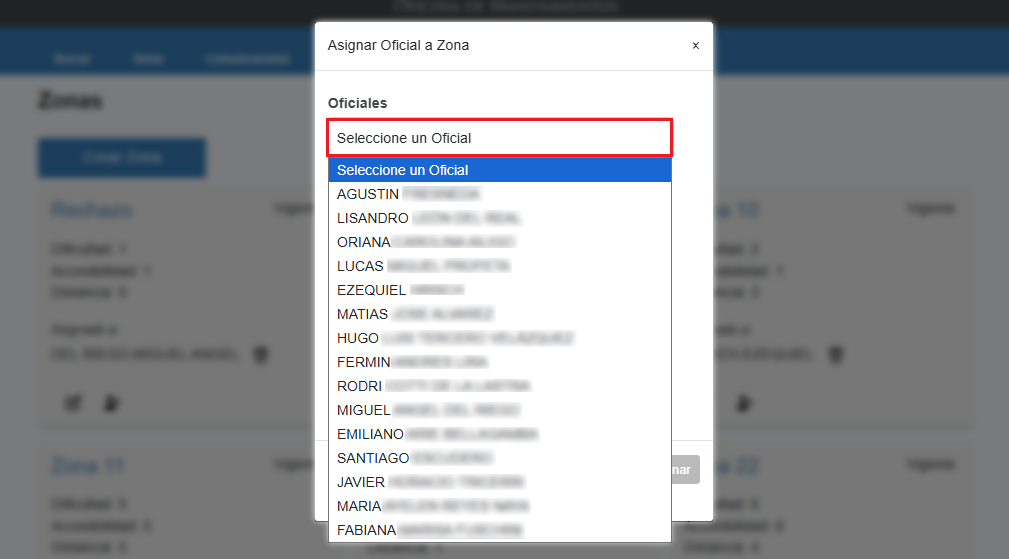
Al hacer clic en Seleccione un Oficial se abre un listado con todos aquellos habilitados en esa oficina, para seleccionar aquel al que se quiere designar a la zona:
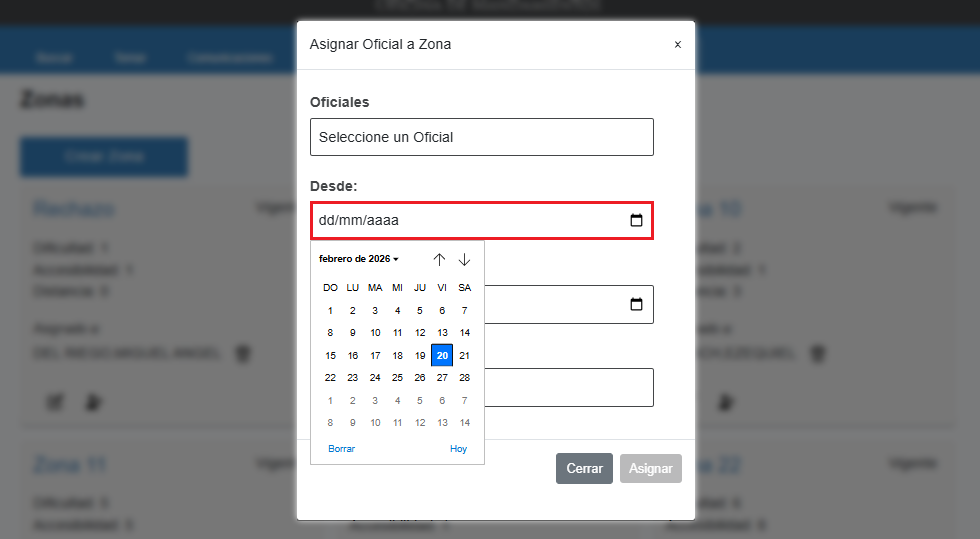
En los campos Desde/Hasta se despliega un calendario para seleccionar la fecha elegida:
Sincronizar instrumentos
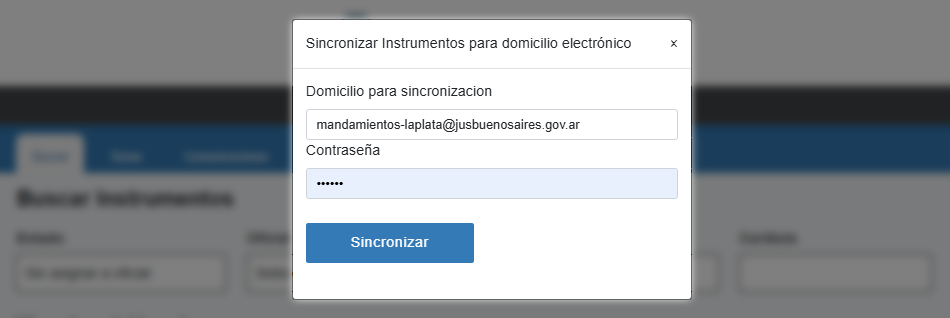
Solo el usuario con rol de Supervisor puede Sincronizar Instrumentos. Esto implica obtener las notificaciones electrónicas depositadas en el domicilio de la Oficina de Mandamientos y Notificaciones departamental, para visualizarlas y tenerlas disponibles como instrumentos que entran al circuito de trabajo de dicha Oficina.
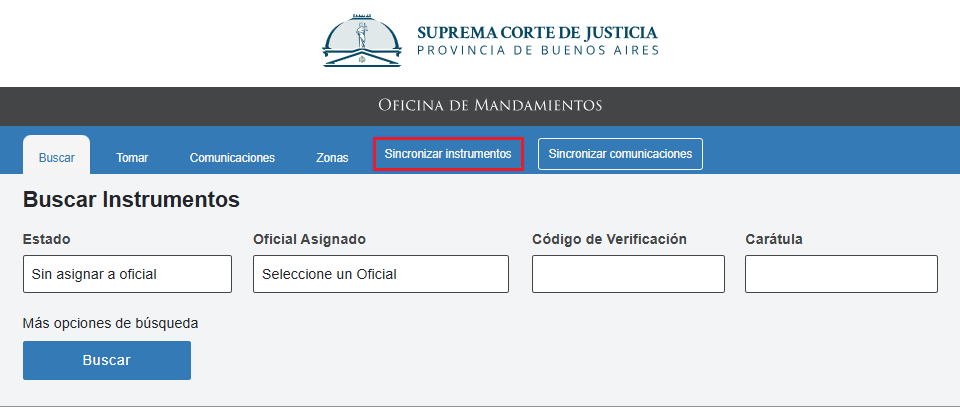
Para generar la sincronización, el sistema pide la clave del acceso con certificado al Portal de PyNE del usuario.
Sincronizar comunicaciones
Tanto quienes tienen rol de Supervisor como quienes tienen rol de Oficial Notificador pueden Sincronizar comunicaciones.
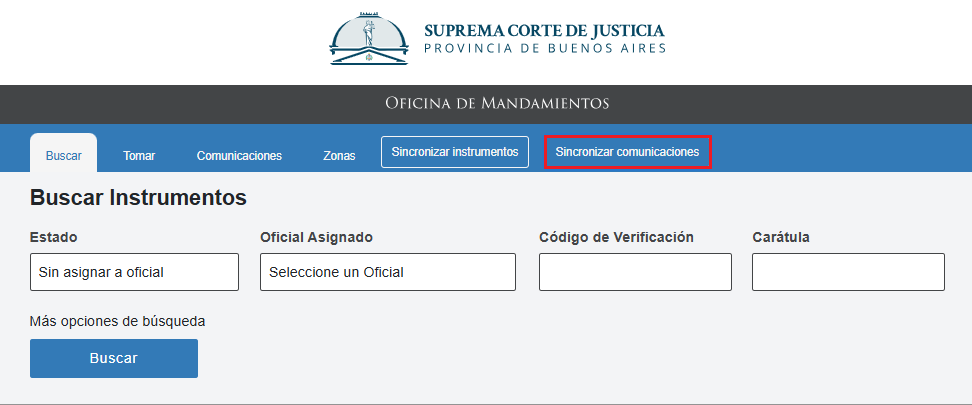
Para generar la sincronización, el sistema pide la clave del acceso con certificado al Portal de PyNE.