
Mandamientos y Notificaciones
El nuevo sitio web para las Oficinas de Mandamientos y Notificaciones tiene por finalidad brindar una herramienta que se adecúe a las necesidades y tareas cotidianas de dicho organismo.
El sistema brinda un mayor control y trazabilidad de los instrumentos, permitiendo asignarlos a las zonas y oficiales que corresponda -de manera individual o masiva-, visualizar historiales, cambios de estado, alarmas, contador de impresiones, guardar borradores, firmar y enviar respuestas, etc.
Al sistema sólo tienen acceso los usuarios habilitados, que tienen distintos roles y permisos sobre las funcionalidades del sistema.
Roles
Supervisor
Quien posee el rol de supervisor puede ver y operar sobre todos los instrumentos de la oficina de mandamientos a la que pertenece. Puede crear, modificar e inhabilitar zonas y visualizar los oficiales asociados a cada zona.
Puede sincronizar las comunicaciones y es el único rol que puede sincronizar instrumentos.
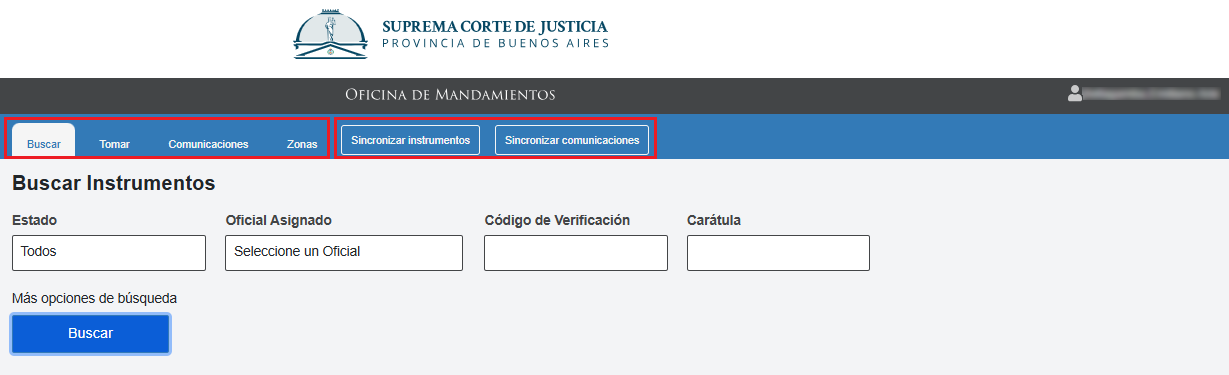
El supervisor puede visualizar el historial completo de cada instrumento (cambios de estado, asignaciones, comunicaciones, alarmas, impresiones).
También puede firmar y enviar todas las comunicaciones de la Oficina.
Asigna instrumentos a oficiales notificadores (de forma individual o masiva).
Asigna instrumentos a zonas (de forma individual o masiva).
Modifica o elimina asignaciones existentes.
Puede visualizar el estado de las alarmas (verde/amarillo/rojo) y desactivarlas.
Puede cambiar estados de los instrumentos.
Puede imprimir de forma individual o masiva y consultar cuántas veces se imprimió un instrumento.
Oficial Notificador
El oficial notificador tiene un rol operativo. Recibe instrumentos asignados por un Supervisor. Puede gestionar solo los instrumentos que tiene asignados, buscar instrumentos filtrando por distintos criterios (fechas, estado, zona, urgente, etc.) dentro de su alcance y tomar instrumentos con código de verificación, si están sin asignar.
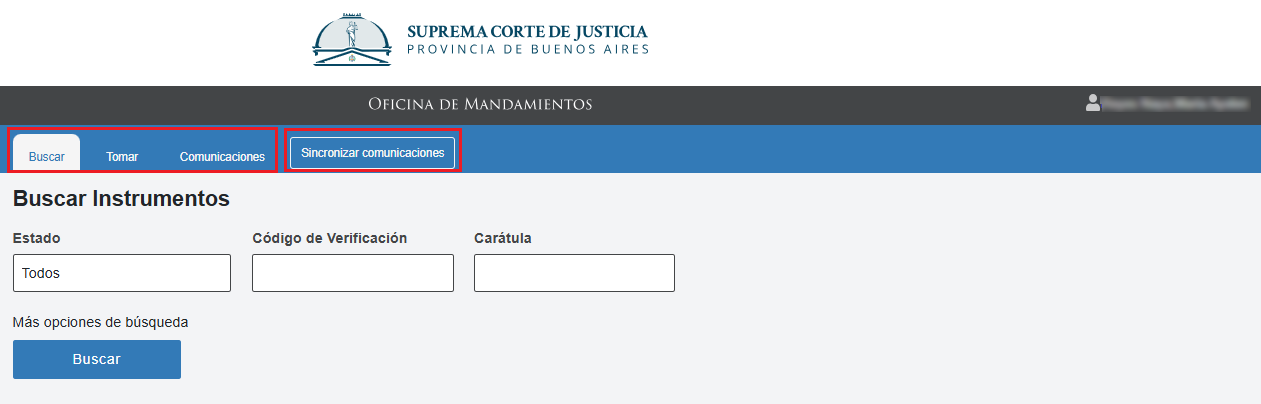
Puede cambiar los estados de sus instrumentos y cargar descripción y observaciones del estado.
Puede generar comunicaciones de sus instrumentos y guardar borradores.
Firma y envía las comunicaciones que él mismo generó.
Puede adjuntar archivos si corresponde.
Puede imprimir instrumentos asignados.
Puede visualizar el historial completo de sus instrumentos (estados, comunicaciones, alarmas, impresiones).
NO puede ver instrumentos de otros oficiales, desactivar alarmas ni enviar comunicaciones generadas por otros.
Mesa de Entrada
Este rol es de consulta e impresión. Puede buscar instrumentos mediante filtros (fecha, estado, zona, urgente, etc.).
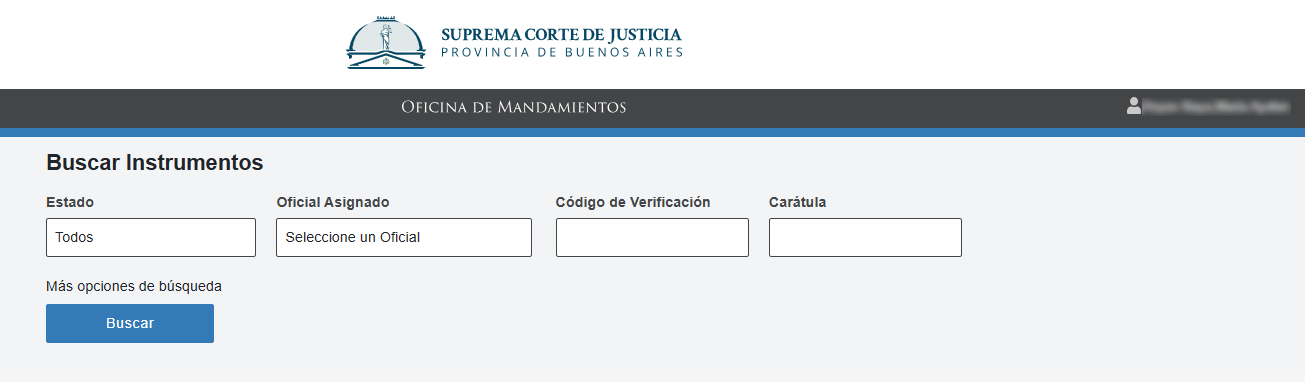
Puede ver la información completa de los instrumentos (datos generales, estados y observaciones, alarmas, historial de cambios) e imprimir de forma individual o masiva.
NO puede realizar acciones de gestión sobre los instrumentos (asignaciones, cambios de estado, comunicaciones ni desactivación de alarmas).
Buscar instrumentos
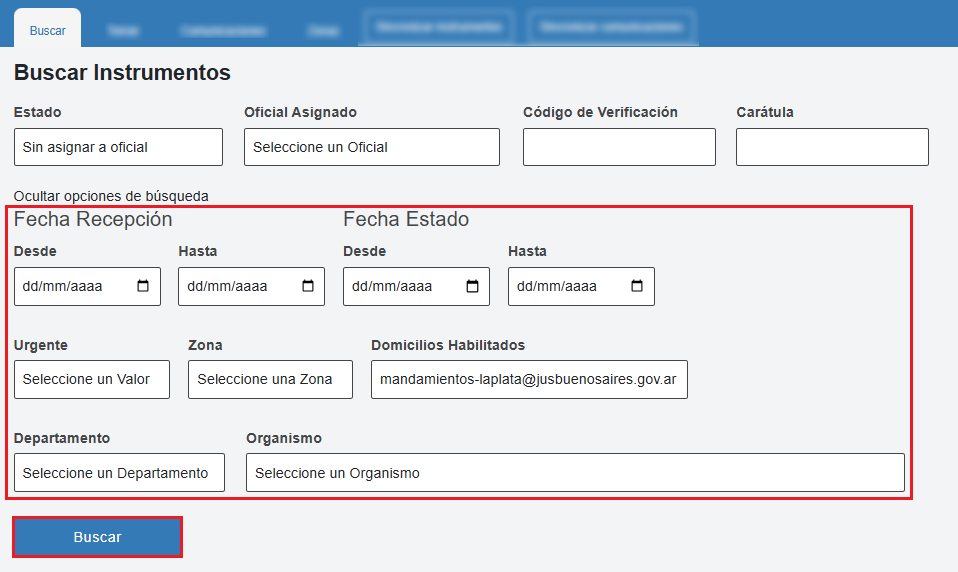
El sistema, en principio, ofrece los parámetros de búsqueda: Estado, Código de verificación y Carátula. Pero se pueden ampliar, presionando Más opciones de búsqueda.
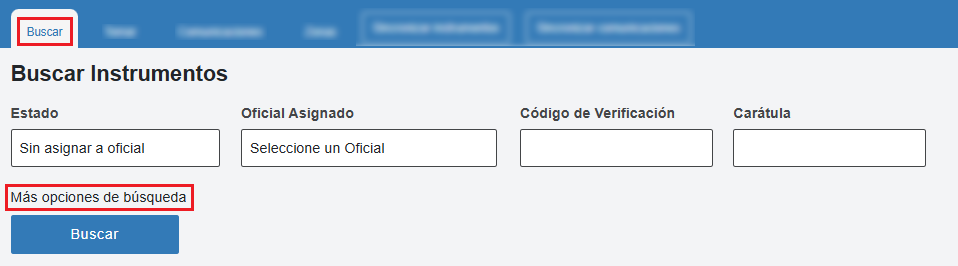
Allí se pueden filtrar los resultados por: Fecha de Recepción (desde/hasta), Fecha de Estado (desde/hasta), calidad de Urgente, Zona asignada, Domicilios Habilitados, Departamento y Organismo.
Una vez que el sistema genera la búsqueda, muestra los instrumentos que responden a los parámetros ingresados, en un listado donde se observan: la fecha de asignación y el color de la alarma (verde, amarillo, rojo), si tiene calidad de urgente, el tipo de instrumento, su estado, a qué zona pertenece y cuántas veces fue impreso.
Se observa también el domicilio posta y debajo: el código de verificación del instrumento, el número de causa, la carátula, la fecha desde la que está disponible y desde que fue asignada.
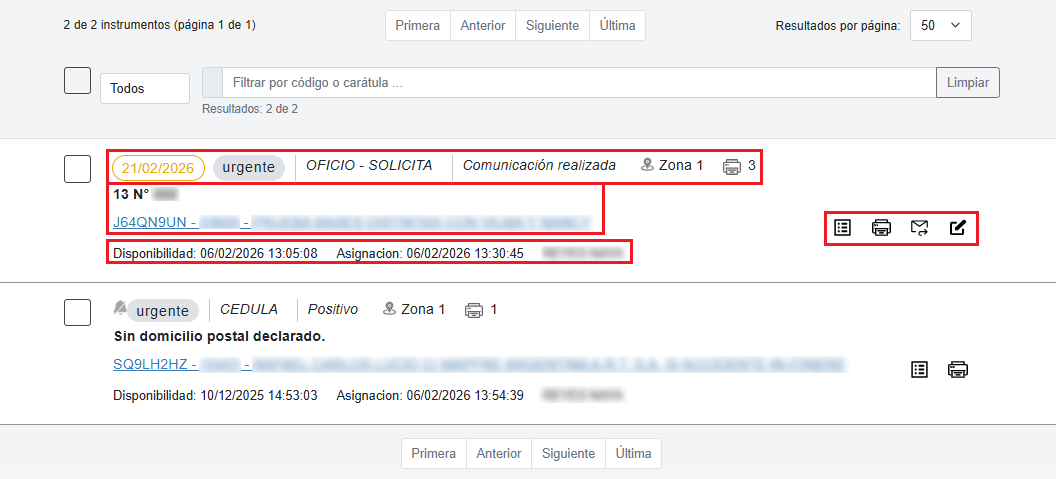
A su derecha un menú ofrece las opciones (cada una se muestra solo cuando corresponde): Asignar, Ver Detalle, Imprimir, Responder y Cambiar Estado.

 : Asignar.
 : Ver Detalle.
 : Imprimir.
 : Responder.
 : Cambiar Estado.
Imprimir instrumentos
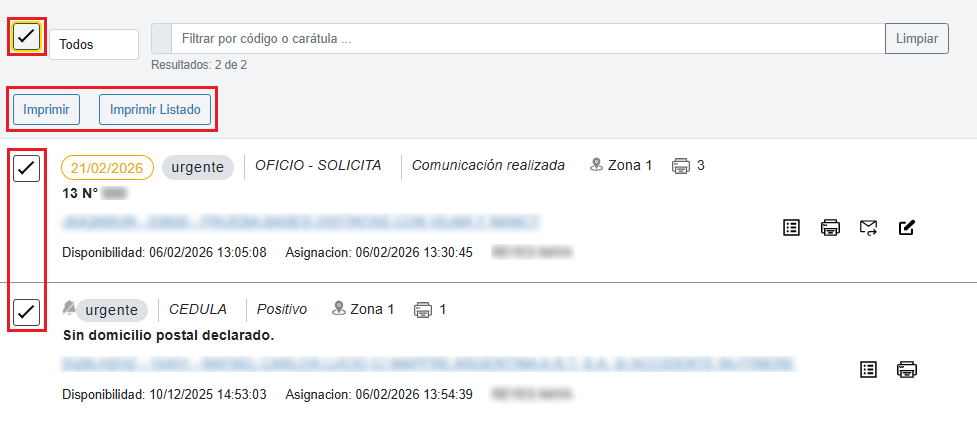
Cuando se seleccionan uno o más instrumentos, aparecen los botones para Imprimir e Imprimir Listado (en caso de que haya más de uno seleccionado).
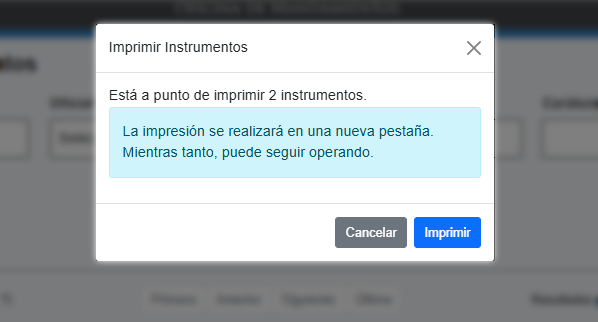
Al presionar cualquiera de los dos botones, aparece un aviso indicando que se abrirá una nueva pestaña para gestionar la impresión.
Dependiendo del navegador que se esté utilizando, el sistema le ofrece la opción de guardar y/o imprimir el archivo.
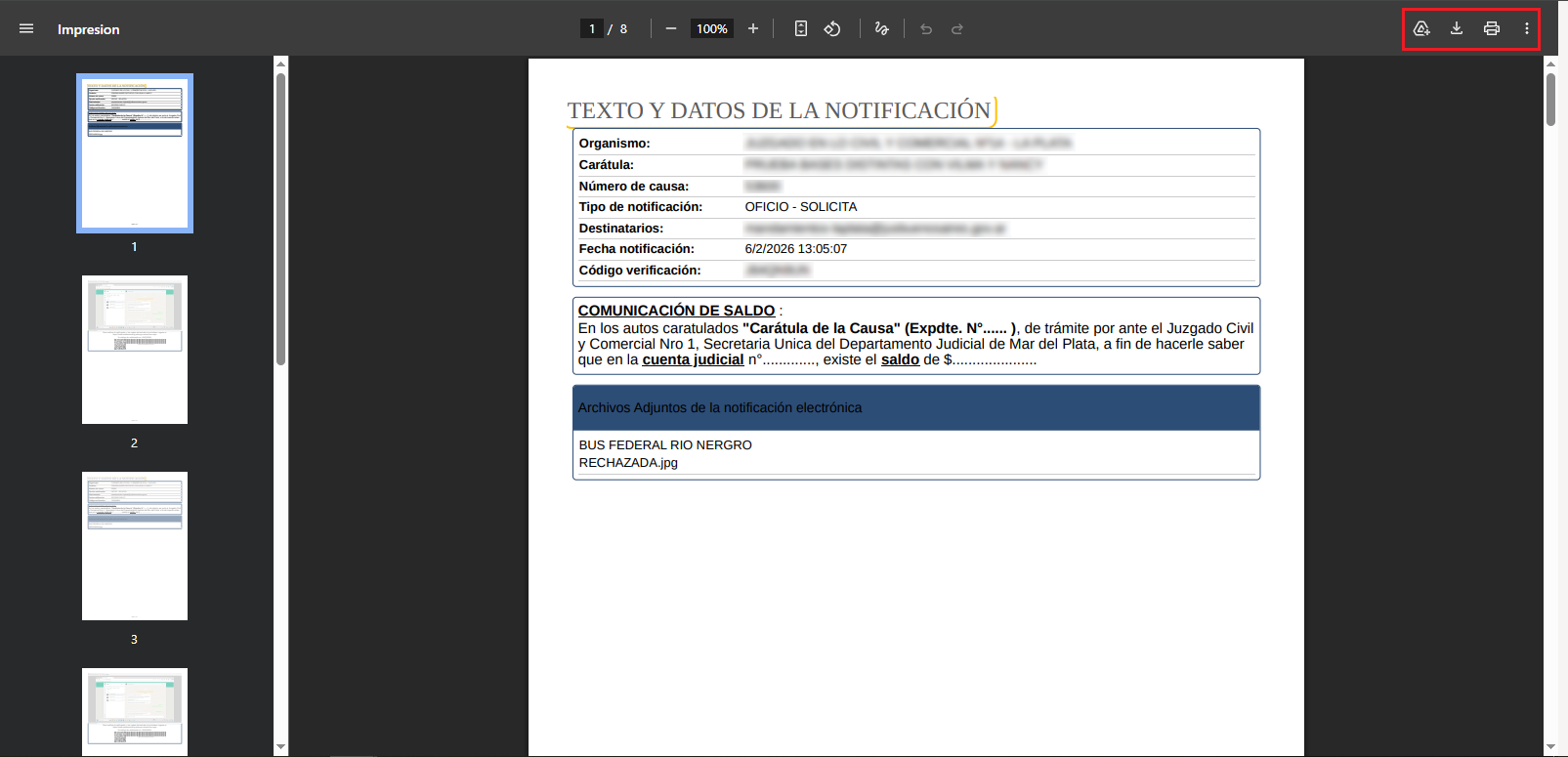
El instrumento se imprime en duplicado e incluye los archivos adjuntados en la presentación junto al domicilio postal.
Las impresiones quedan registradas y se muestran en el listado de instrumentos.
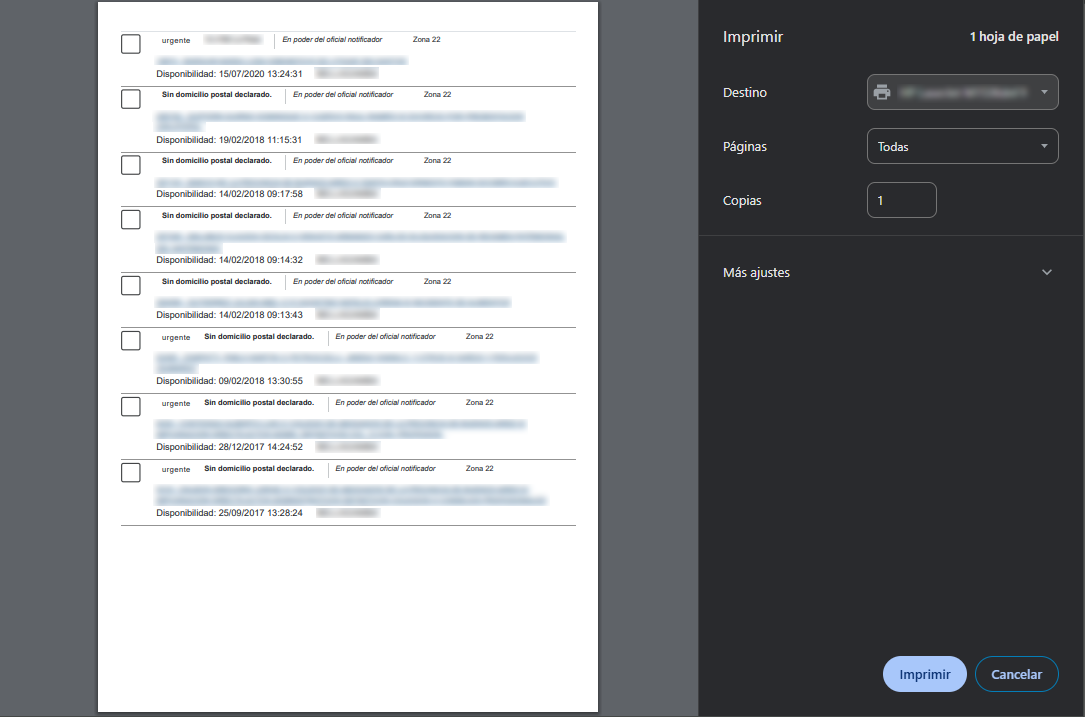
Cuando se desea Imprimir Listado se muestra un archivo con los detalles del mismo, a modo de referencia para el Oficial Notificador.
Tomar instrumentos
Tanto los oficiales notificadores como los supervisores pueden autoasignarse instrumentos desde la pestaña Tomar, si disponen del código de verificación y el instrumento: está sin asignar y pertenece a la misma oficina de mandamientos. Al tomarlo, se usan la zona y los parámetros por defecto del oficial.
Al ingresar una letra o número en el campo Buscar por código, el sistema muestra en el listado todos los instrumentos cuyo código contenga ese carácter, independientemente de si se encuentra al inicio o en cualquier otra posición.
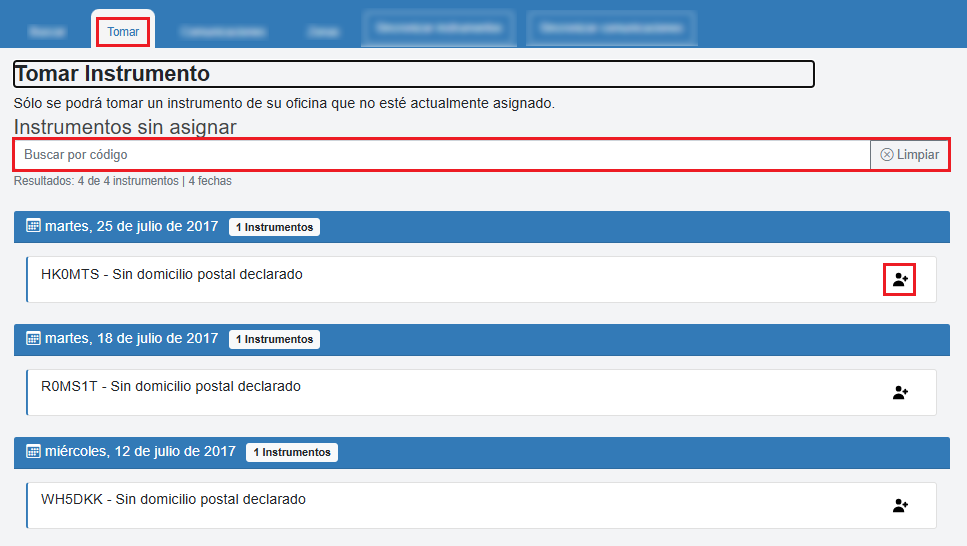
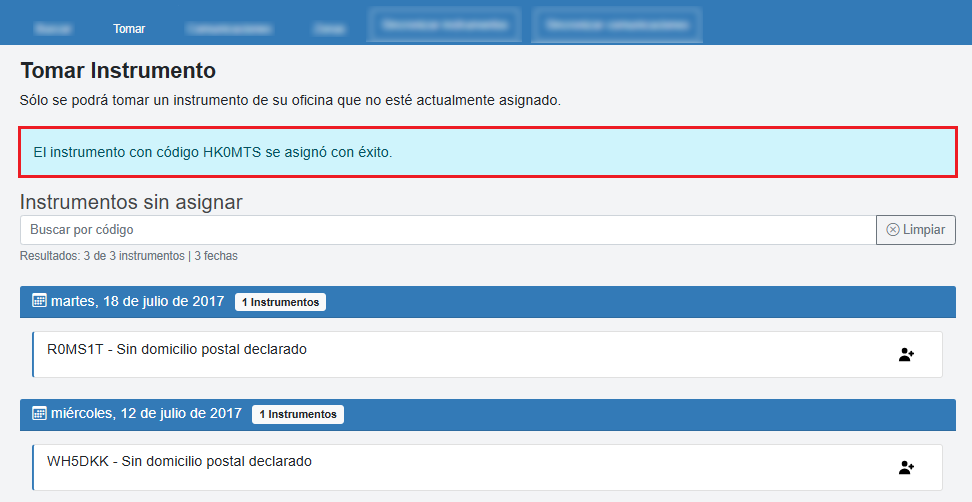
Al presionar el ícono el usuario toma el instrumento y el sistema muestra un mensaje de confirmación sobre el listado:
Comunicaciones
En la pestaña Comunicaciones se pueden visualizar los instrumentos guardados como borrador, para ser firmados por el Oficial a cargo o por el Supervisor de la oficina.
